Jak nastavit Collabim MCP server
Propojení Collabimu s AI asistentem Claude/ Cursorem vám umožní pracovat s vašimi SEO daty přímo v rozhraní AI. Postupujte tedy podle těchto kroků:
1. Instalace NodeJS
Prvním nezbytným krokem je instalace prostředí NodeJS, které MCP server využívá ke svému běhu.
- Přejděte na stránku mcp.oncollabim.com.
- Stáhněte si instalační balíček pro váš operační systém (Windows nebo Mac) a nainstalujte jej.
- Po instalaci není třeba nic spouštět, vše běží automaticky na pozadí.
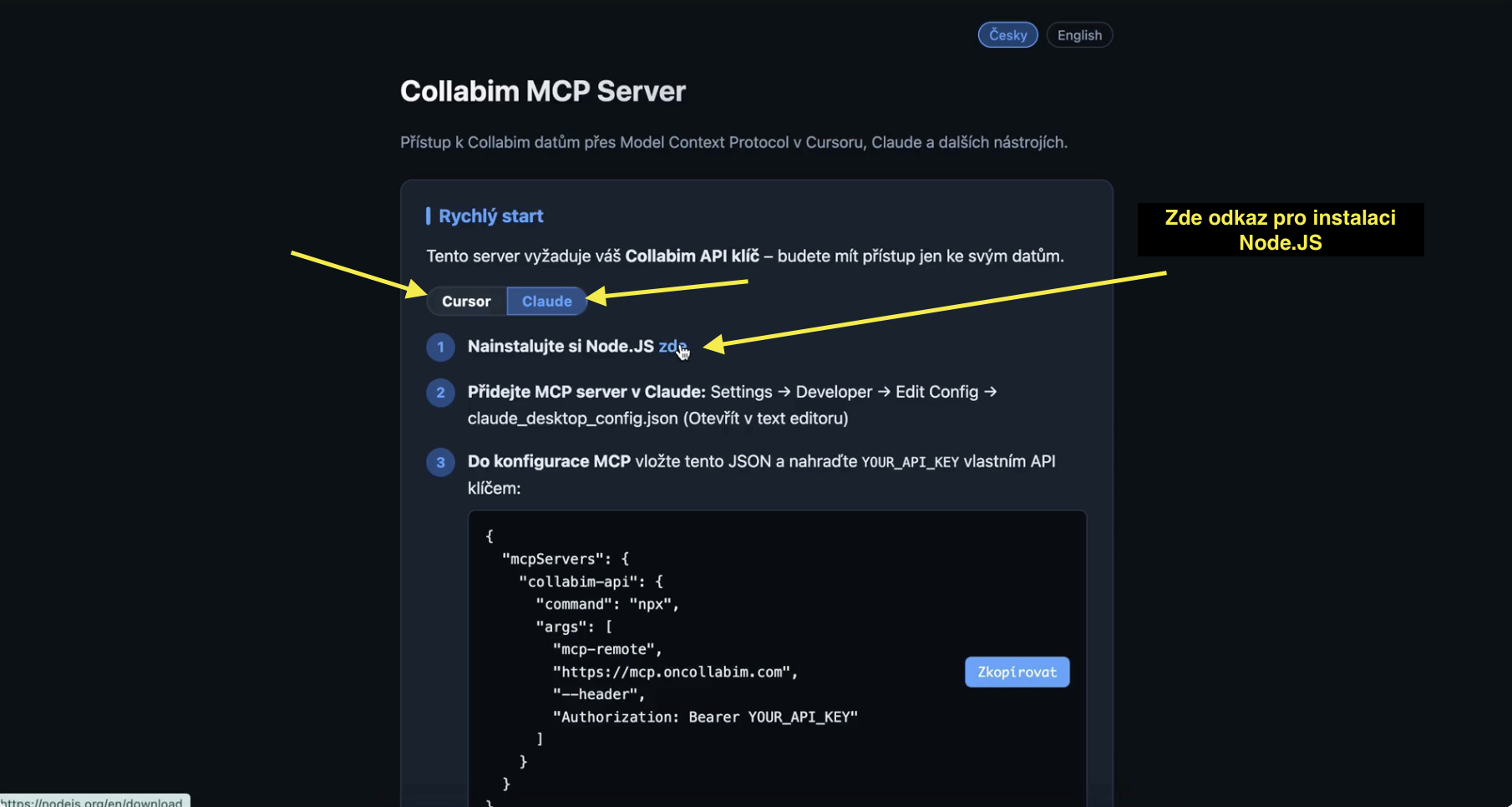
2. Konfigurace v aplikaci Claude
Nyní je potřeba říct aplikaci Claude, jak se má k serveru připojit.
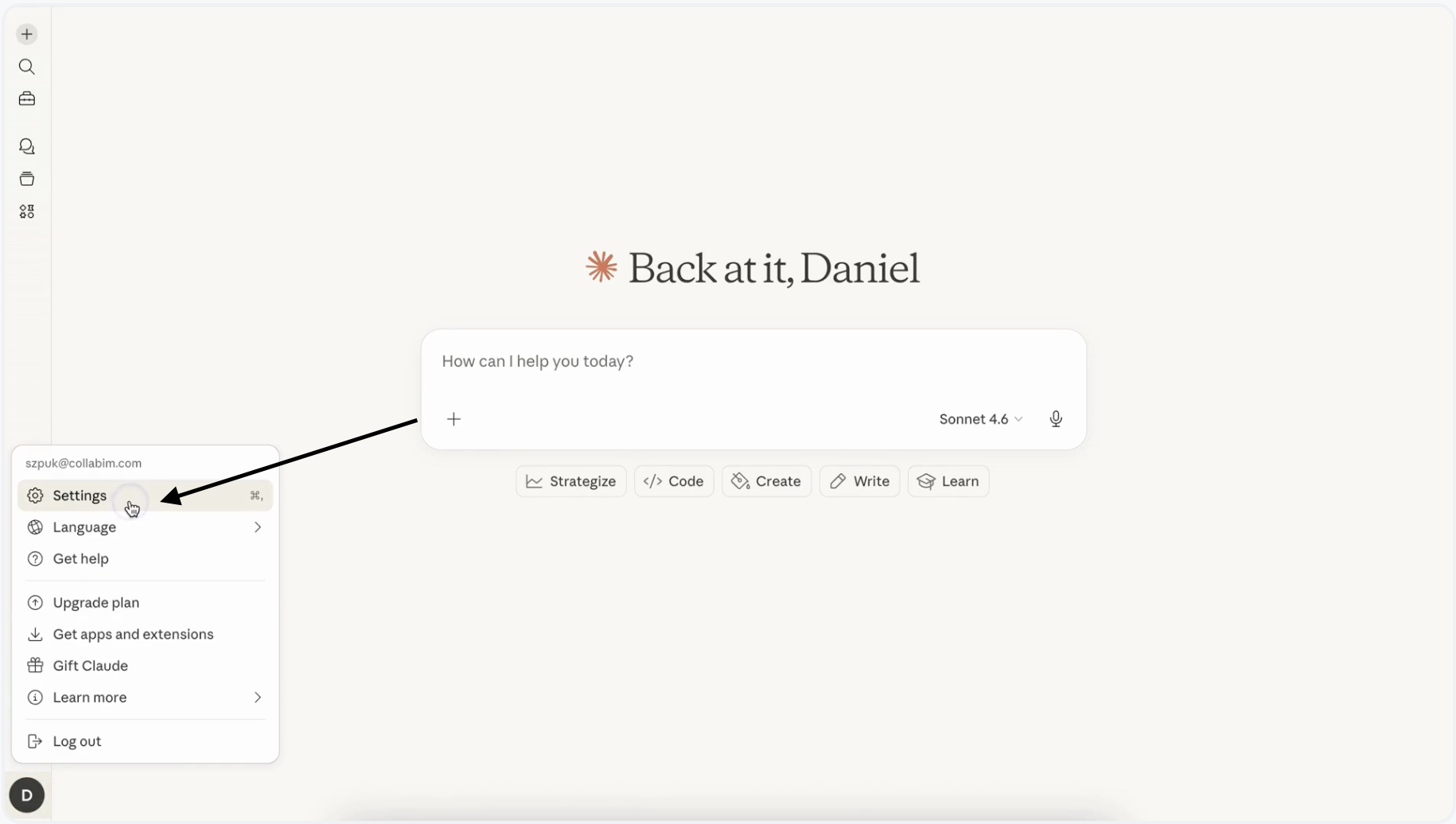
- Otevřete aplikaci Claude.
- V levém dolním rohu klikněte na své jméno a zvolte Settings (Nastavení).
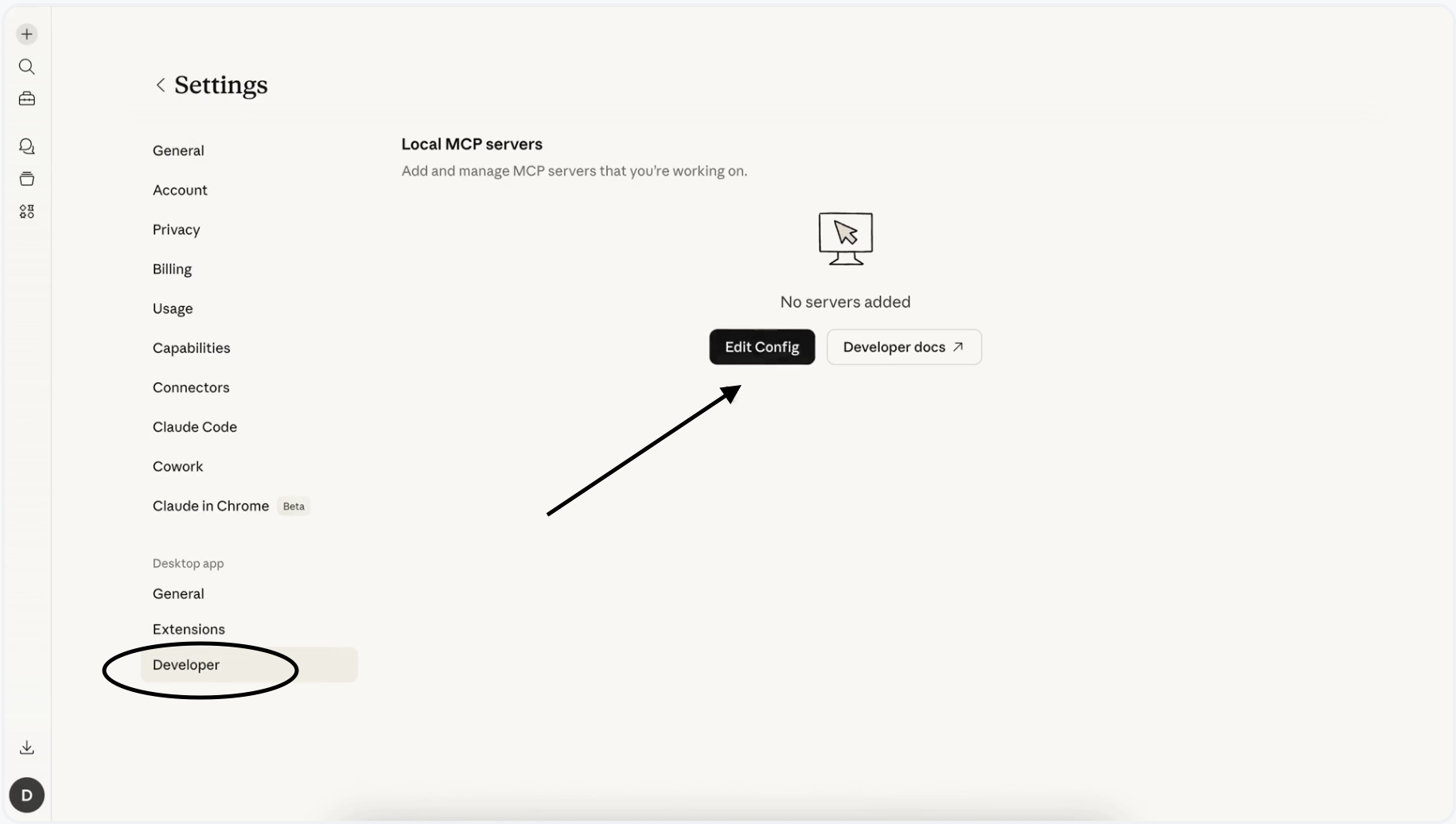
- Přejděte do sekce Developer a klikněte na tlačítko Edit Config.
- Konfigurační soubor se vám otevře v textovém editoru (např. TextEdit nebo Cursor).
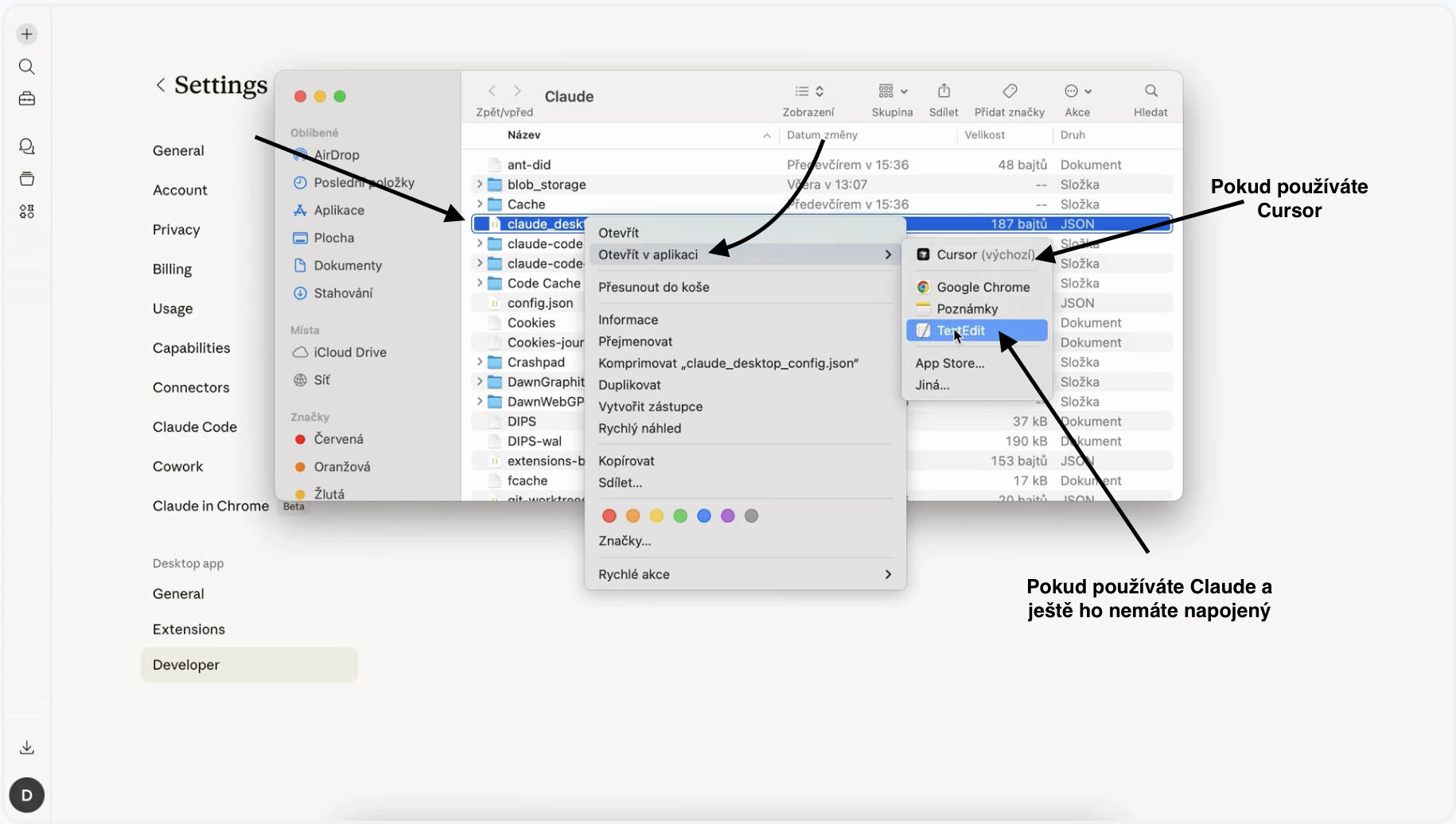
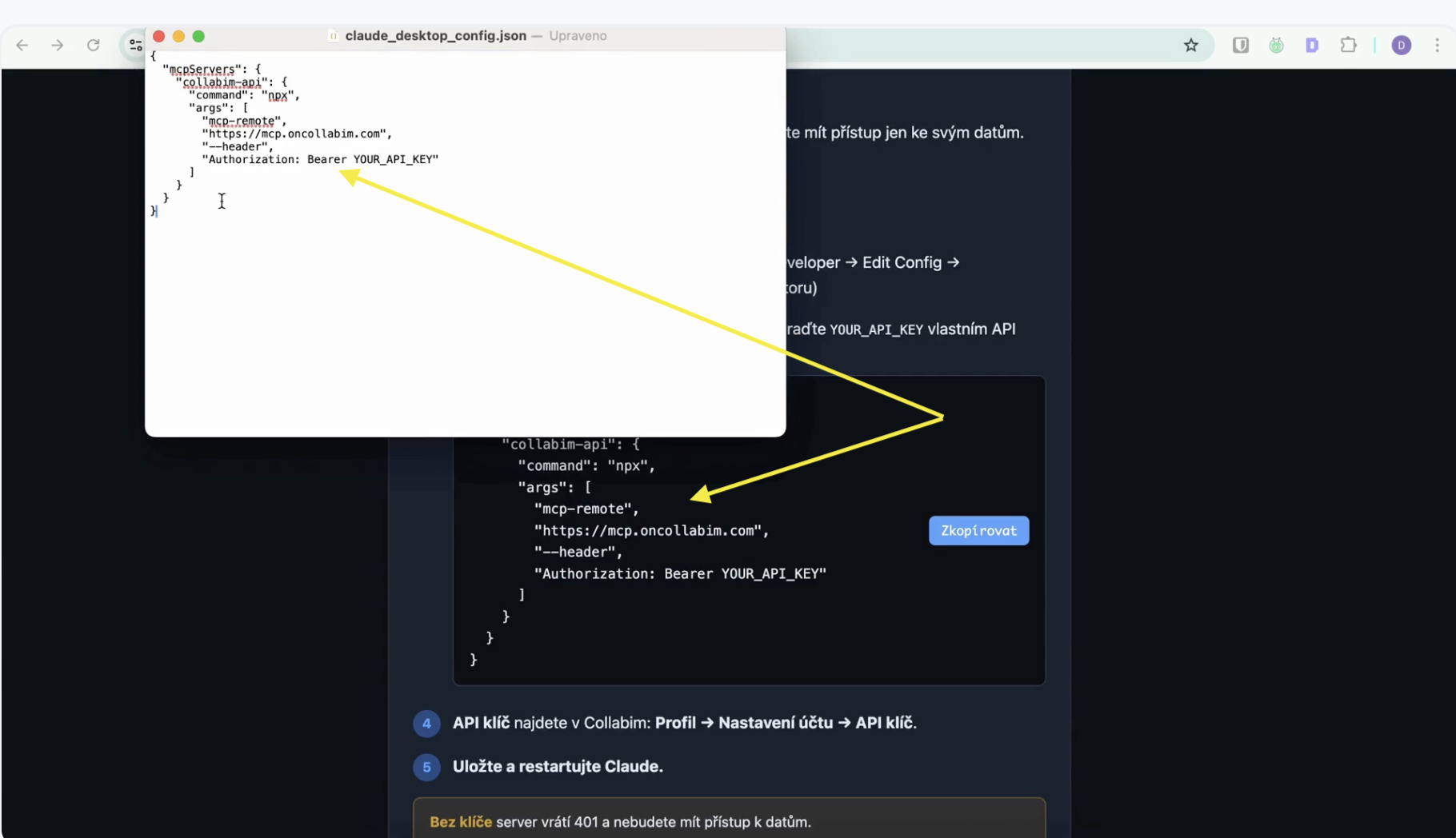
- Do souboru, kde se vám zobrazí nějaký kod(ten smažte) a vložte kód, který naleznete připravený v návodu na stránce mcp.oncollabim.com.
3. Vložení Collabim API klíče
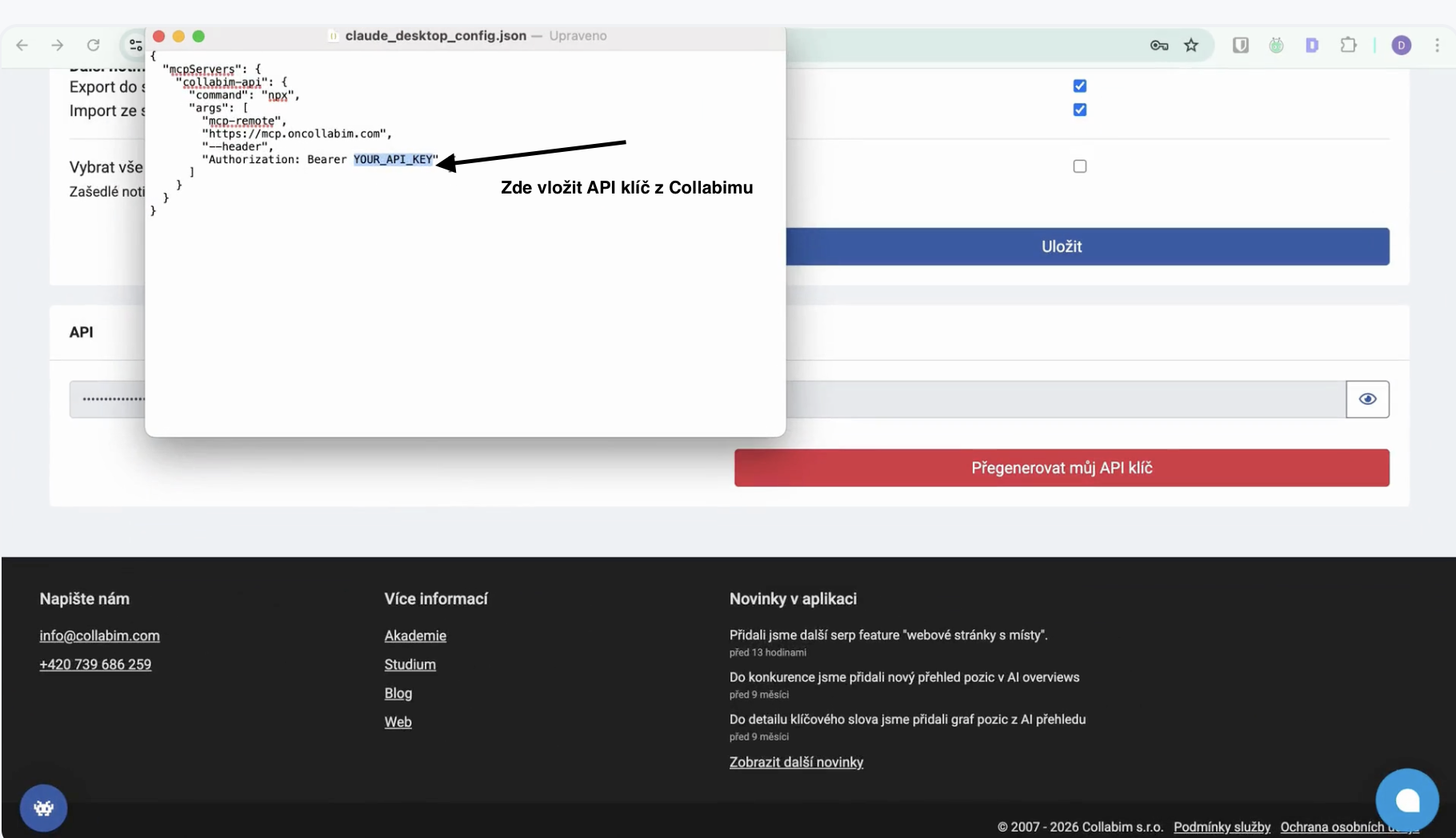
Vložený kód obsahuje řádek Your API klíč, který musíte nahradit svým unikátním klíčem.
- Přihlaste se do svého účtu v Collabimu.
- Kde najdu API klíč? V pravém horním rohu klikněte na své jméno a přejděte do sekce API.
- Klikněte na ikonu oka, zkopírujte svůj API klíč a vložte jej do konfiguračního souboru v aplikaci Claude.
- Soubor uložte.
4. Restart a kontrola
Aby se změny projevily, musíte aplikaci Claude restartovat.
- Úplně ukončete aplikaci Claude a znovu ji spusťte.
- Přejděte opět do Settings > Developer.
- Zde byste již měli vidět nově napojený Collabim MCP server. Pokud je vše v pořádku, váš API klíč je nyní aktivní a můžete začít Collabim v Claudu používat.
Toto vše najdete i v našem návodovém videu, pro Claude i Cursor zde:
Cursor
Claude